
Ceci est le début d'une nouvelle mini-série "comment faire" de Bad Mister pour vous aider à tirer le meilleur parti de votre Montage. Apprenez-en plus ici sur Montage et Cubase.
Le MONTAGE communiquera à la fois MIDI et audio de manière bidirectionnelle via une seule connexion USB. Vous devrez télécharger et installer le plus récent "pilote USB Yamaha Steinberg" pour le système d'exploitation de votre ordinateur.
(Actuellement, il s'agit de la version 1.9.9 sous Windows et de la version 1.9.10 sous Macintosh). Vous devez également vous assurer que vous avez la dernière mise à jour du firmware pour votre MONTAGE (actuellement, c'est 1.60.x). Ces téléchargements sont accompagnés d'instructions. Veuillez prendre un moment pour lire la documentation, car elle vous guidera à chaque étape du processus.
Ils peuvent être obtenus sur le site officiel de téléchargement de Yamaha :
http://www.yamaha.com/countries
Ce GUIDE vous donnera la configuration de base et s'appliquera, en général, à la fois à Cubase Pro ou Cubase AI. Et bien qu'il y ait des différences mineures dans les captures d'écran entre Mac et PC, la fonction est la même dans les deux cas.
Le MONTAGE via USB devient à la fois une interface MIDI et AUDIO pour lui-même et un appareil externe. Cela suppose que votre Montage est connecté à une paire d'enceintes de monitoring de haute qualité. Cette configuration du système n'utilise pas le système sonore propre à l'ordinateur. Vous devez connecter les sorties audio analogiques principales L&R de votre Montage au système de haut-parleurs que vous allez utiliser (ou contrôler par un casque).
Configuration du Montage
Sur le MONTAGE, naviguez jusqu'à l'écran MIDI I/O :
- Appuyez sur [UTILITY] > "Settings" > "MIDI I/O".
- Sélectionnez "USB" (vert) pour votre entrée/sortie MIDI.

Touchez l'option "Audio I/O" et regardons l'écran de configuration de l'enregistrement audio ; le diagramme de flux de signal (Audio Signal Flow) se met à jour en fonction des sélections que vous faites :

Pour modifier le mode d'entrée/sortie AUDIO, il faut redémarrer le MONTAGE. Ci-dessus, nous sommes réglés sur 16 sorties de bus stéréo à 44,1 kHz (24 bits). Si vous choisissez de changer de configuration, le changement ne se produit qu'après le redémarrage. Vous trouverez également sur cet écran le réglage de l'entrée A/D (ou Analog-to-Digital). La valeur par défaut est l'entrée de niveau LINE. Réglez ce paramètre en fonction de l'élément branché sur les prises A/D INPUT. Si rien n'est branché, laissez le réglage sur le niveau LINE. Il est important de noter que vous disposez de réglages de niveau de SORTIE audio pour le Main L&R (analogique), l'Assign L&R (analogique), l'USB Main et l'USB 1-30 assignable.
DIRECT MONITOR - Lorsque ce réglage est sur ON (vert), Le MONTAGE agit comme une interface audio pour votre ordinateur. Lorsque vous jouez et enregistrez le Montage, ou que vous chantez ou jouez de la guitare dans un microphone, vous choisissez généralement de vous écouter en DIRECT (sans latence). Vous choisissez normalement d'éviter d'être "sous le vent" du signal qui doit passer par l'ordinateur. La latence est le retard introduit dans tout système numérique qui doit traiter le signal ; le monitoring direct est un système de routage qui vous permet d'écouter le signal qui est acheminé directement vers les haut-parleurs, en évitant entièrement le signal envoyé par l'assistant numérique pour être enregistré. Vous pouvez vérifier l'enregistrement pendant la lecture. L'essentiel est de ne pas avoir à se soucier du tout de la latence.
Dans la zone [UTILITY] > "Settings", touchez l'option "Quick Setups"... Ici, vous pouvez créer le type de scénario de routage dont vous avez besoin. Cela peut varier d'un projet à l'autre et même au sein d'un même projet. Ces modèles peuvent effectuer les réglages nécessaires pour vous en une seule opération (y compris les options d'horloge de MONTAGE). Nous allons les expliquer au fur et à mesure.
- Fondamentalement, il y a la configuration normale, nommée de manière appropriée "Standalone" pour une utilisation du Montage sans ordinateur.
- Configuration rapide n°1 (Quick Setup #1) : MIDI REC on DAW - utilisée lorsque vous effectuez un enregistrement normal sur un DAW externe, comme Cubase.
- Configuration rapide n°2 (Quick Setup #2) : ARP REC on DAW - utilisé lorsque des arpégiateurs sont actifs et que vous souhaitez capturer les données MIDI générées par les arpèges.
- Configuration rapide n°3 (Quick Setup #3) : AUDIO REC on DAW - utilisé lorsque vous souhaitez enregistrer des données audio via le système de sortie audio 32-bus de Montage.
Chacun des trois aura un article séparé avec un exemple, brièvement :
Quick Setup : (par défaut) Standalone

STANDALONE - Utilisez cette option lorsque vous utilisez le MONTAGE sans ordinateur. Le graphique montre à la fois le flux de signaux audio et le flux de signaux MIDI dans le système. Lorsque Standalone est sélectionné, le MONTAGE est "revenu à la normale" pour une utilisation sans ordinateur. Le monitoring direct est activé, le contrôle local est activé, les options MIDI SYNC sont réglées sur l'horloge interne... En général, le MONTAGE est réglé pour jouer, de manière autonome.
Quick Setup : MIDI Rec on DAW

MIDI RECORD ON DAW - Utilisez cette option lorsque vous enregistrez des données MIDI standard sur le DAW. Vous remarquerez les différences suivantes dans le flux de signaux Contrôle local (c'est-à-dire que le clavier allant à MIDI OUT ne comprend pas l'ARPEGGIATOR (plus d'informations à ce sujet plus tard). Utilisez ceci lorsque vous enregistrez et qu'aucune donnée d'arpège ne doit être documentée. Ce modèle de configuration rapide prend également en charge les réglages pour que le MONTAGE soit asservi à l'horloge MIDI - nous devrons configurer Cubase pour qu'il envoie l'horloge MIDI au port MIDI 1 du Montage - en général, le DAW sera la source d'horloge MIDI maître. En configurant et en utilisant l'horloge MIDI, vous élargissez vos possibilités d'ajouter facilement des données à un moment ultérieur. Lorsque votre musique fait référence à des mesures et des battements, vous pouvez assurer la synchronisation du moteur de contrôle de mouvement (arpèges, séquences de mouvement, effets et LFOs pilotés par le tempo, etc.) même si vous ajoutez ces données plusieurs jours ou semaines plus tard !
Un concept important à comprendre ici : Le contrôle local (Local Control) est désactivé (la connexion entre le clavier et le générateur de sons est interrompue), les pressions sur les touches sont transmises via MIDI à une piste MIDI active dans le DAW, où elles peuvent être documentées et renvoyées à l'arpégiateur et au générateur de sons MONTAGE via MIDI IN.
Quick Setup : Arp Rec on DAW

Arp RECORD on DAW - Utilisez cette configuration lorsqu'un arpège est impliqué. Sur le diagramme de flux de signaux MIDI, remarquez que le clavier est envoyé à l'arpégiateur, puis les données sont envoyées à la sortie MIDI OUT, le contrôle local est désactivé. Cela permet aux données générées par les arpégiateurs d'être documentées dans la DAW, ce sont les données MIDI renvoyées par la DAW qui déclenchent le générateur de sons. Il s'agit d'un cas d'utilisation spécifique qui permet d'enregistrer les données générées par les arpégiateurs pour être documentées comme des événements dans la DAW. Encore une fois, les problèmes d'horloge MIDI sont automatiquement réglés avec ce modèle. Le Montage prendra les repères de tempo de la DAW. Il sera asservi à l'horloge MIDI. Vous devez vous assurer que votre station de travail audionumérique (Cubase) est réglée pour transmettre l'horloge MIDI au Montage.
Quick Setup : Audio Rec on DAW
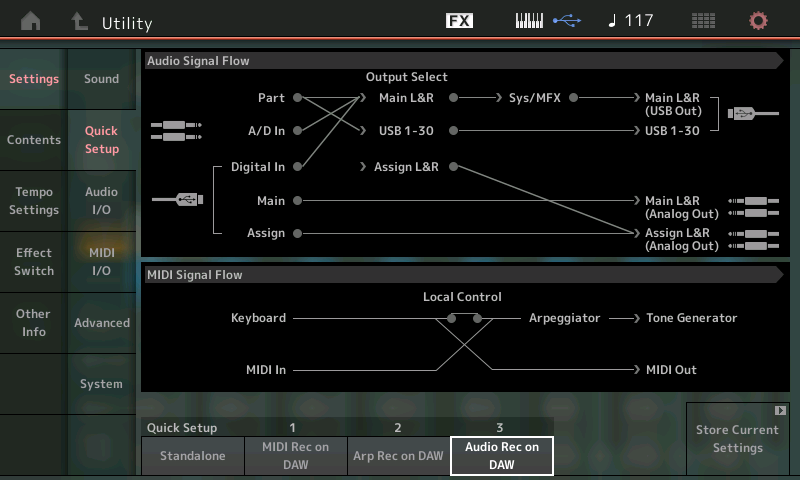
Audio Rec on DAW - Utilisez cette configuration lorsque vous n'allez pas enregistrer de données MIDI (LOCAL CONTROL est activé). Remarquez les changements dans les voies de circulation des signaux audio. Les PARTS de Montage peuvent être acheminées soit vers le MAIN L&R, soit assignées à l'USB 1-30.
Il n'y aura pas qu'une seule configuration, mettez-vous à l'aise en utilisant le modèle approprié pour ce que vous devez faire. Nous allons essayer de couvrir les opérations de base avec une certaine variété d'exemples pour vous donner une idée du flux de travail. C'est à vous de décider quand vous devez enregistrer d'une manière spécifique, en fonction de ce que vous essayez d'accomplir. Les exemples donnés ne le seront que pour montrer comment chacun pourrait être utilisé dans la réalité.
MIDI I∕O Mode : MULTI vs. SINGLE
Touchez également l'option "Advanced" ; ici vous pouvez régler le "MIDI I/O mode". Nous verrons qu'en fonction de ce que vous enregistrez et de la manière dont vous le faites, vous pouvez choisir de répartir les choses sur des canaux MIDI séparés (Multi) ou sur un seul canal (Single). Si vous sélectionnez SINGLE, vous pouvez choisir un canal MIDI sur lequel le Montage transmettra/recevra des données MIDI. Ceci est utile lorsque vous jouez spécifiquement une "PERFORMANCE MULTI PART à instrument unique".

C'est là que Montage est un peu différent des séries précédentes (Motif, MOXF, S-series) où un programme occupait une partie. Une partie était communiquée sur un canal, via une piste. 16 parties, 16 canaux, 16 pistes ... Avant, c'était tout droit. Aujourd'hui, un seul programme peut occuper jusqu'à 8 parties. Cela signifie que dans de nombreux cas, deux, trois, quatre ou plusieurs emplacements de parties sont utilisés pour faire sonner un seul instrument de manière très détaillée. Les performances du piano "CFX Concert" à quatre parties et de l'orchestre à cordes "Seattle Sections" à sept parties sont des exemples de performances "multipartites à instrument unique". Si votre intention est d'enregistrer votre performance en MIDI, vous voudrez opter pour le mode MIDI I/O Mode = Simple et sélectionner un canal MIDI particulier. Cela permettra à MONTAGE de créer des données MIDI via un canal MIDI unique, au lieu de diviser chaque partie sur un canal MIDI séparé, comme dans une performance normale "Multi Part-multiple instrument", où vous souhaitez généralement que chaque partie soit sortie sur un canal MIDI séparé, en particulier lorsque des batteries et des parties arpégées sont impliquées.
Comme certains sons MONTAGE sont plus grands qu'une seule partie, les règles et le flux de travail sont obligés de changer. Si le but est de les enregistrer en Midi (pour éditer et/ou corriger les notes ou pour noter), personne ne veut éditer la même erreur quatre ou sept fois. Un flux Midi à un seul canal est logique. Et si vous comptez utiliser plus d'un programme "Multi Part-single instrument", le rendu MIDI vers Audio sera une partie très importante de votre flux de travail. L'assignation des parties de MONTAGE aux sorties audio est simple et nous la couvrirons dans un prochain article.
MIDI I/O Mode = Multi - utilisez ceci lorsque vous souhaitez enregistrer chaque partie sur son propre canal MIDI. C'est une exigence lorsque vous souhaitez documenter les événements MIDI dans le DAW. Naturellement, lorsque des données arpégées sont impliquées, l'envoi des données sur plusieurs canaux est nécessaire pour tenter de documenter les événements.
MIDI I/O mode = Single - utilisez ceci lorsque vous jouez sur une performance à plusieurs parties où les parties sont utilisées pour créer un seul son jouable, comme le "CFX Concert" ou les "Seattle Sections", et pour visualiser et éditer un seul flux d'événements est le plus logique.
Configuration MIDI de CUBASE
Dans Cubase, faisons quelques changements fondamentaux de Préférences pour préparer le programme au type de données que MONTAGE transmet. Les préférences de Cubase sont des réglages que vous faites dans le programme pour l'adapter à la façon dont vous travaillez le plus souvent. Il s'agit de préférences personnelles qui seront mémorisées de sorte qu'elles ne doivent être effectuées qu'une seule fois (et non pas à chaque fois que vous utilisez le programme). Elles peuvent être modifiées si vous développez un nouveau flux de travail. Vous êtes peut-être un utilisateur de longue date de Cubase, mais voyons quels changements, s'il y en a, pourraient être apportés à votre flux de travail actuel.
Si vous êtes sur un ordinateur Windows, vous trouverez vos préférences en allant dans Édition > Préférences.
Dans votre Cubase allez dans "Édition > Préférences > MIDI > Filtre MIDI" :
