Aller au contenu principal

Maîtriser le Montage : Configuration de Cubase (3)

Soumis par lulu le dim 22/01/2023 - 21:49

OK, donc j'ai mon clavinet sur la partie trois et je vais choisir une guitare pour la partie quatre. Je vais maintenant chercher une guitare électrique qui utilise un arpège, pour vous montrer comment cela fonctionne.

Je connais une guitare qui a des arpèges, c'est la Mega 60s Clean :


Image adaptative

Très bien, je vais utiliser l'arpégiateur pour cette partie uniquement :

Image adaptative

Pour cette partie quatre, je vais devoir utiliser une configuration midi différente et je vais vous la montrer dans une minute. Je vais tout d'abord aller sur cette guitare et l'éditer afin de choisir un arpège :

Image adaptative

Je choisis l'arpège numéro 3, MB_JazzFunk1_C :

Image adaptative

Si je souhaite écouter cet arpège, je peux appuyer sur le bouton Arp On/Off, à droite du Master Volume :

Image adaptative

Maintenant j'ai ma guitare et tout est donc prêt à partir. L'enregistrement des arpèges est un peu différent : quand vous jouez c'est une chose, c'est vous qui touchez les touches ; quand l'arpégiateur joue, ne vous trompez pas en pensant que c'est vous, c'est un arpège, il vient d'un endroit différent et aura besoin d'une configuration différente.

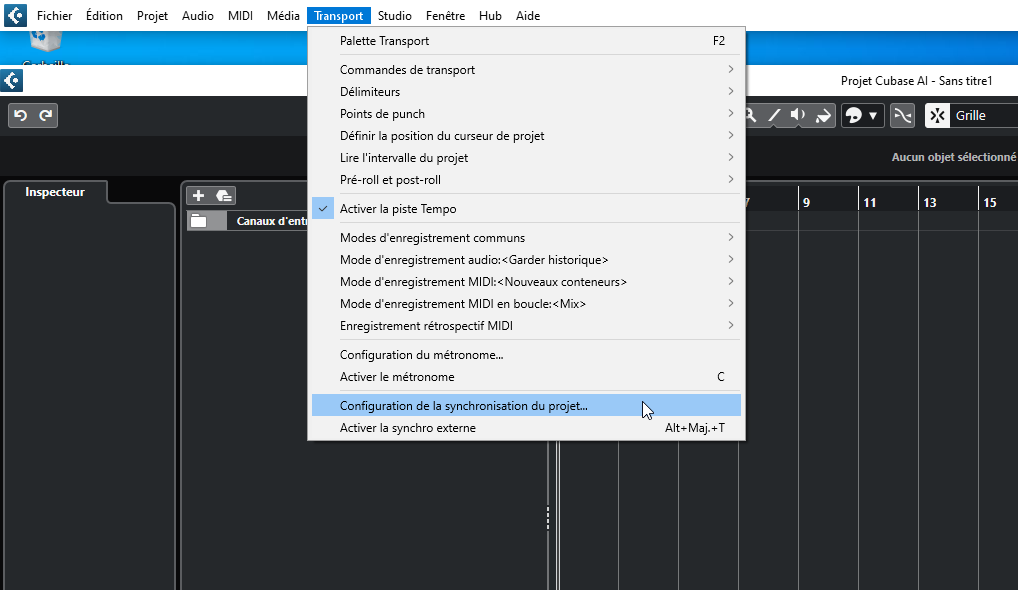
OK, donc nous sommes tous là, j'ai choisi mes instruments, et je veux m'assurer que, puisque j'utilise un arpège, le tempo que j'ai sélectionné dans Cubase soit envoyé au Montage ; de cette façon, il comptera le temps du musicien, nous parlons du temps du musicien ; donc sous le menu Transport, tout en bas , vous verrez "Project Synchronisation Setup" ("Configuration de la synchronisation du projet" pour Cubase 12 en français) : dans ce menu, vous pourrez choisir "Internal Timecode" comme source du Timecode ; plus bas vous pouvez régler la sortie de l'horloge midi :

  • j'envoie l'horloge midi au port 1 du montage
  • et je coche "Send Midi Clock in Stop Mode" ("Envoyer l'horloge MIDI en mode arrêt" : activez cette option si vous travaillez avec un appareil qui a besoin que l'horloge MIDI fonctionne en permanence, afin de faire fonctionner les arpégiateurs et les générateurs de boucles).
Image adaptative
Image adaptative

Dans Cubase 12, ces réglages portent des noms légèrement différents :

Image adaptative
Image adaptative
Image adaptative

Regardons donc maintenant la configuration midi dans le Montage : vous pouvez cliquer sur l'icône, en haut à droite, où nous voyons le câble U.S.B., et cela vous amène à l'écran des paramètres.

Image adaptative

Il y a plusieurs configurations rapides : vous avez le mode Standalone (autonome) qui est la façon dont votre montage démarre normalement ; en mode autonome, cela signifie que vous n'utilisez pas d'ordinateur. Je vais enregistrer le midi sur le D.A.W., je vais donc sélectionner le template "Midi Rec on DAW", et ce qu'il fait, c'est désactiver le contrôle local (Local Control).

Image adaptative

Maintenant, le contrôle local est un de ces termes techniques que nous devons décomposer : le contrôle local signifie que le clavier du Montage joue le générateur de sons du Montage, c'est local. Lorsque je romps la connexion du contrôle local, lorsque je joue sur les touches, l'information est transmise par l'USB midi à l'ordinateur, elle se déplace sur une piste de mon DAW, puis l'ordinateur renvoie l'information au Montage pour déclencher le son.

Le clavier ne peut pas aller directement au Tone Generator, le clavier va vers le Midi out, arrive à l'ordinateur, revient en Midi in, puis arrive à l'arpégiateur et au Tone Generator dans cette configuration particulière, ok. C'est pour jouer en direct et je vais commencer par la batterie.


Image adaptative

Donc voilà notre configuration. Je veux aussi m'assurer que le Montage se réfère bien au tempo déclaré dans Cubase. Pour cela, allons dans Midi IO et vérifions que notre synchro midi est bien réglée sur Midi. Une fois que j'ai fait ça, le tempo dit maintenant "tous les cent battements par minute", c'est exactement ce que j'ai configuré dans Cubase, donc maintenant ils communiquent bien.

Image adaptative
Image adaptative