Lors de l'ouverture de Cubase, l'écran d'accueil se présente sous la forme suivante :
- Une partie gauche dédiée aux actualités
Cubase proposées par Steinberg, ainsi que des liens vers les manuels, les forums, le support... - Une partie droite dédiée à mes projets. La liste de mes projets récents apparaît, ce qui permet de les ouvrir directement. Pour créer un nouveau projet vierge, cliquer sur le bouton "
Créer vide..." en bas de page. Il sera alors demandé de choisir un emplacement où stocker ce projet.
Il est conseillé, pour des questions d'organisation, de définir un nouveau dossier pour chaque nouveau projet. En effet, si le fichier du projet lui-même se nomme par exemple "myFirstProject.cpr", ce projet peut être associé à des fichiers audio, des images, des "Track Pictures", des fichiers de sauvegarde "myFirstProject-0x.bak" créés automatiquement par Steinberg. Lorsque l'on a de nombreux projets, chaque projet disposera ainsi de son propre dossier, contenant tous les fichiers associés. Si, par exemple, tous nos projets sont stockés dans un répertoire "personal > mao > cubaseProjects", on créera à l'intérieur de celui-ci un dossier "myFirstProject" pour contenir tous les fichiers du projet :
Une fois ce dossier créé, la fenêtre principale du projet s'ouvre. À ce stade, le fichier principal de notre projet (*.cpr) n'a pas encore été créé. Pour avoir une cohérence entre ce nom de fichier et le nom du dossier précédemment créé, il est conseillé d'enregistrer immédiatement le projet vide, en allant sur le menu "Fichier > Enregistrer". On donne à notre fichier principal de projet le même nom que celui du répertoire précédemment créé, par exemple "myFirstProject" (Cubase ajoute l'extension ".cpr" automatiquement) :
Cubase enregistre automatiquement des fichiers de sauvegarde de notre projet. Il est possible de paramétrer cette fonctionnalité, ou de la désactiver, en allant sur le menu "Édition > Préférences...", puis en sélectionnant la ligne "Général". Il est notamment possible de définir l'intervalle de temps entre les différentes sauvegardes automatiques, ou d'indiquer un nombre maximal de fichiers de sauvegarde à conserver (mise à jour par rotation) :
Si nous regardons maintenant dans notre explorateur de fichiers le contenu de notre dossier "personal > mao > cubaseProjects > myFirstProject", nous pouvons voir qu'il contient bien le fichier principal de notre projet "myFirstProject.cpr". Nous voyons également que Cubase a créé automatiquement un sous-répertoire "Audio" : celui-ci contiendra tous les fichiers audio que nous utiliserons dans notre projet.
Premières opérations avant enregistrement
Aller sur le menu "Projet > Configuration du projet..." et vérifier la Fréquence d'échantillonnage ainsi que la Résolution en bits : par défaut, la fréquence d'échantillonnage est fixée à 44.100 KHz et la résolution à 24 bits. Les valeurs sont 44.100KHz et 16 bits pour un CD. Pour enregistrer, une valeur de 24 bits est courante.
Note :
La fréquence d’échantillonnage s’exprime en Hertz (Hz) ou (kHz). On retrouve communément les valeurs suivantes : 44 100 Hz, 48 000 Hz, 96 000 Hz, 192 000 Hz. Le standard CD et digital mondial est de 44 100 Hz. Ce qui veut dire que pour chaque seconde, il y a 44 100 échantillons (samples) joués. Plus la fréquence d’échantillonnage (nombre d’« instantanés » du son pris à chaque seconde) est élevée, plus l’analyse et l’encodage de la musique en données numériques seront précis.
Le nombre de bits utilisés pour enregistrer une mesure d’échantillon est appelé la profondeur de bits. Une plus grande profondeur de bits divise la gamme des amplitudes possibles en morceaux de plus en plus petits, respectant avec plus de précisions les variations d’amplitude. Plus la valeur de quantification est élevée, plus la mesure est fidèle au signal original. En augmentant la valeur de quantification, on augmente la précision de la mesure et donc la fidélité de l’enregistrement. On augmente aussi la taille des fichiers générés qui contiennent plus de données.
(voir : Fréquence d'échantillonnage et profondeur de bit)
Cubase autorise des fréquence d'échantillonnage de 11.025 KHz à 192.000 KHz, et des résolutions en bits allant de 16 bits à 64 bits. Attention toutefois à la compatibilité avec certaines tables d'enregistrement numériques ; à titre d'exemple, le Zoom R8 ou le Tascam Model 12 acceptent les formats audio suivants (un enregistrement en 32 bits ne pourra pas être transféré) :
- 44.100 KHz et 16 bits ;
- 44.100 KHz et 24 bits ;
- 48.000 KHz et 16 bits ;
- 48.000 KHz et 24 bits ;
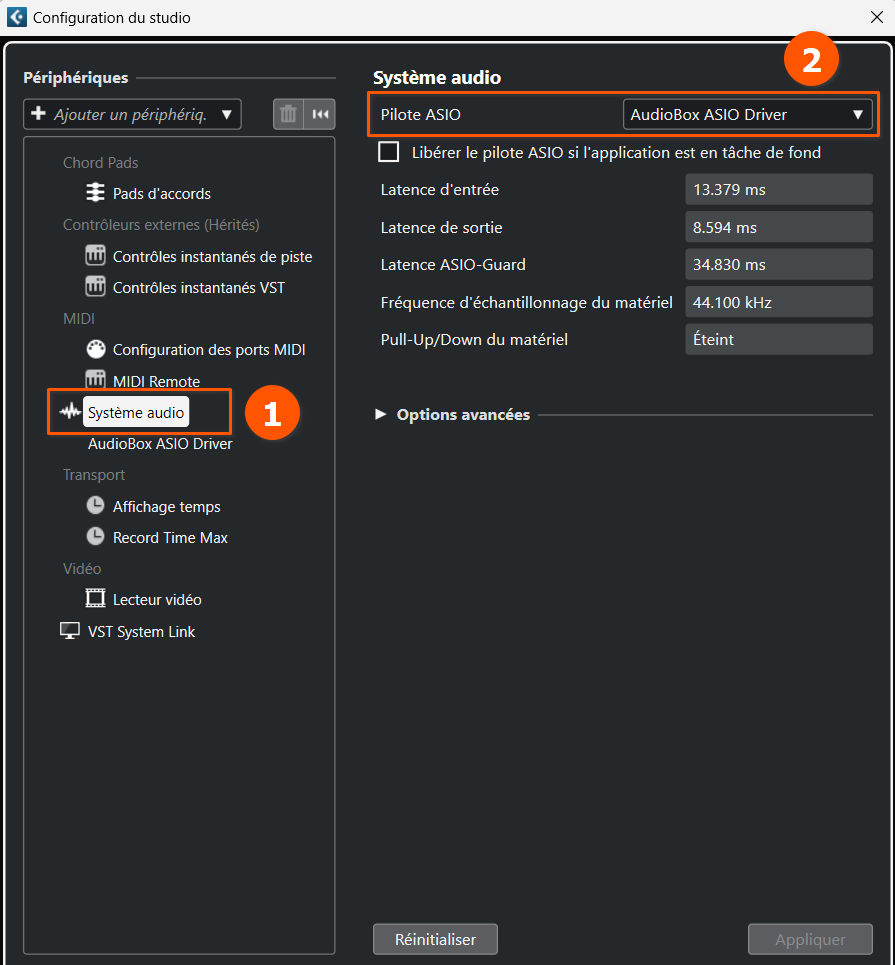
Dans le menu "Studio > Configuration du studio...", une autre option utile est celle qui permet de libérer le pilote ASIO lorsque Cubase tourne en tâche de fond. Cela permet de libérer des ressources et de pouvoir disposer du son dans une autre application (par exemple Audacity) lorsque Cubase est ouvert mais n'est pas directement utilisé.
Que faire s'il n'y a pas de son ?
Si aucun son n'est produit dans Cubase, aller dans le menu "Studio > Configuration du studio...", sélectionner "Système audio" et vérifier qu'un pilote ASIO eest bien déclaré. Si l'option indique "Aucun Pilote", l'audio ne peut pas être lu par Cubase.
Aller ensuite dans le menu "Studio > Connexions audio..." (raccourci clavier <F4>), sélectionner l'onglet "Sorties" et vérifier que le pilote ASIO déclaré précédemment est bien présent sur les canaux gauche et droit :
Une autre raison possible de l'absence de son peut être liée à l'utilisation de la "Control Room".
la "Control Room" est une option qui devrait normalement être utilisée lorsque l'on gère dans Cubase un grand nombre d'entrées et de sorties audio (plusieurs instruments en entrée, des sorties audio séparées pour différents musiciens...). Si la "Control Room" est activée, tous les réglages qui y sont définis prennent le devant par rapport aux entrées et sorties classiques. Lors de la désactivation de la "Control Room", il est donc nécessaire de revenir les les onglets "Entrées" et "Sorties" pour les redéfinir.
Pour activer ou désactiver la "Control Room", aller comme précédemment dans le menu "Studio > Connexions audio..." et sélectionner l'onglet "Control Room". Cliquer ensuite sur le petit bouton en haut à droite en forme de potentiomètre pour activer ou désactiver la "Control Room".
La "Control Room" ne devrait normalement être activée que si cela est vraiment nécessaire.